Aufnehmen und zuhören
Mikrofon oder Computerton mit Mikrofon aufnehmen. Pausieren, weiterarbeiten und die Originalaufnahme später anhören.
AUDIOZUTEXT FÜR DEINEN COMPUTER
Aufnehmen, wiederfinden, weiterdenken. Dein Arbeitsbereich für Gespräche – mit deutscher Oberfläche auf Mac und Windows.
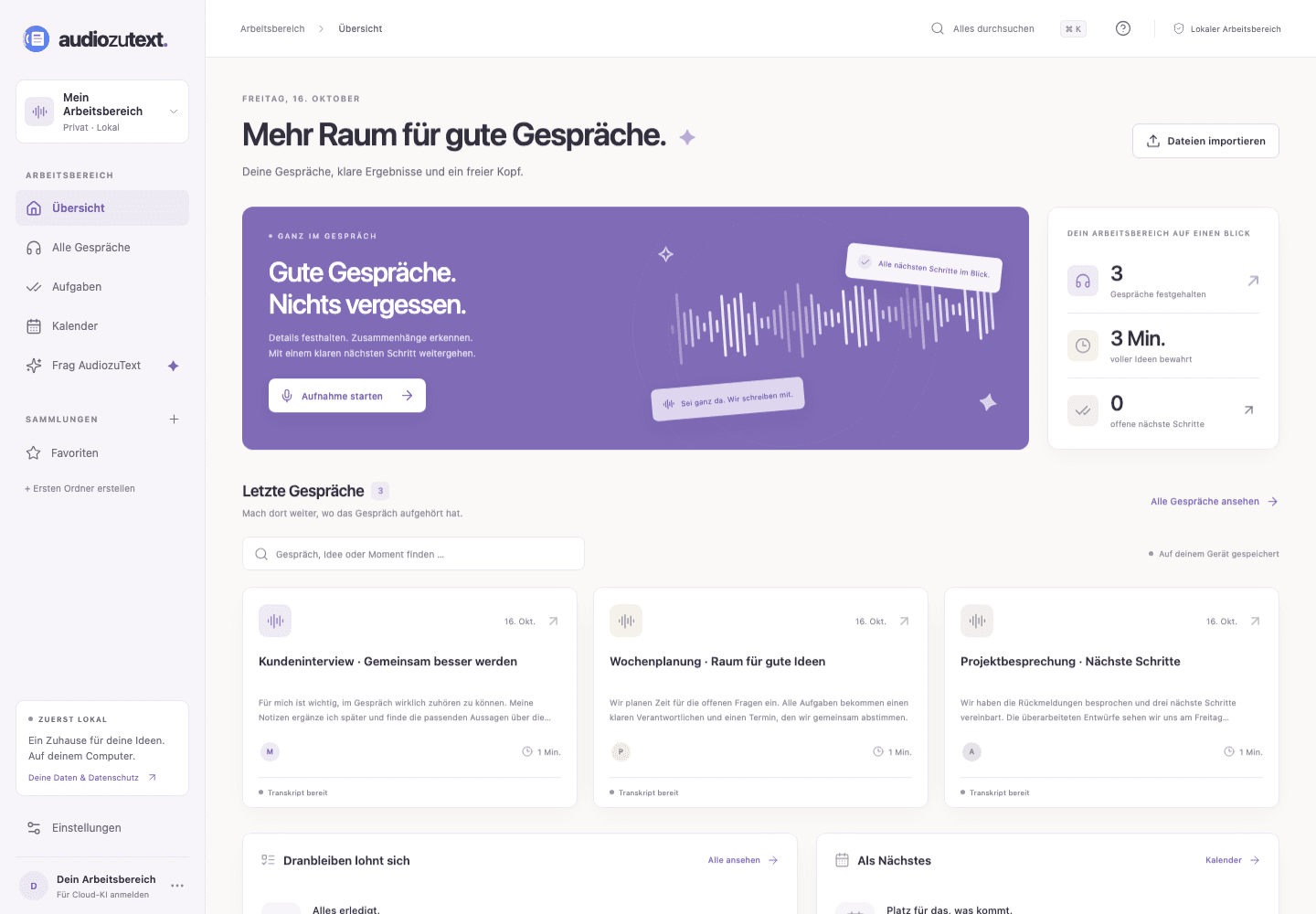
Mikrofon oder Computerton mit Mikrofon aufnehmen. Pausieren, weiterarbeiten und die Originalaufnahme später anhören.
Audio und Transkripte importieren, nach Aussagen suchen und Sprechernamen oder Textstellen korrigieren.
Mit deinem Konto Transkripte erstellen, Gesprächsnotizen generieren und Fragen mit Quellenverweisen stellen.
Gespräche in Ordnern sammeln, Favoriten markieren, eigene Notizen ergänzen und Aufgaben nachhalten.
Als PDF, Text, Markdown, JSON oder Untertitel exportieren. Den lokalen Arbeitsbereich mit Audiodateien sichern.
Kalendertermine aus einer ICS-Datei importieren. Du entscheidest selbst, wann eine Aufnahme startet.
Version 1.0.2
Wähle die Datei für deinen Computer. Die Desktop-App hat eine deutsche Benutzeroberfläche.
macOS 14.2 oder neuer
AudiozuText-1.0.2-mac-arm64.dmg
6be699c810b103d02b3f745d25705b341b10018d1370c4359d408513ca765c5eAudiozuText-1.0.2-mac-x64.dmg
6a15466bb818d1a036e5e3c2edffb5f8a5e003d0b06b57565f30bbf965c1bf23Dein Mac: Apple-Menü → „Über diesen Mac“. Bei „Chip“ wähle Apple Silicon, bei „Prozessor: Intel“ die Intel-Version.
Windows 10 oder 11 (64 Bit)
AudiozuText-1.0.2-win-x64.exe
bd6c79b6f4681a29f9b86238a1154dba77b5315eacd64c2c73874a5f232c734eAudiozuText-1.0.2-win-arm64.exe
f4c247055d3dd779c36fe109e558ebe22bbecddbeb7ce92f33ea68d4d18db764Dein Windows-PC: Einstellungen → System → Info → Systemtyp. Die x64-Version ist für Intel und AMD; ARM64 ist für ARM-Prozessoren. Der verifizierte Herausgeber im Windows-Dialog heißt „AnwaltGPT“.
Mac: Öffne die DMG-Datei und ziehe AudiozuText in „Programme“. Windows: Öffne die heruntergeladene EXE-Datei und folge der Installation.
Erlaube den Mikrofonzugriff und informiere alle Beteiligten. Für Computerton fragt macOS zusätzlich nach der passenden Systemberechtigung. Alternativ importierst du eine vorhandene Datei.
Aufnehmen, lokale Transkripte bearbeiten und exportieren geht ohne Konto. Für Cloud-Transkription und KI verbindest du dein AudiozuText-Konto; die Limits deines Tarifs gelten.
Aufnahmen, importierte Transkripte, eigene Notizen und Aufgaben liegen zunächst im lokalen Arbeitsbereich. Diese Dateien sind nicht zusätzlich durch die App verschlüsselt. Schütze deinen Computer und deine Sicherungen entsprechend.
Erst wenn du die Transkription anforderst, wird die ausgewählte Aufnahme an den AudiozuText-Dienst hochgeladen. KI-Notizen und Fragen übermitteln die dafür ausgewählten Transkriptinhalte zur Verarbeitung über OpenRouter mit GPT-6 Luna.
Updates installierst du zunächst manuell: Beende laufende Aufnahmen, exportiere bei Bedarf eine Sicherung unter Einstellungen → Deine Daten und lade die neue Version auf dieser Seite herunter. Installiere sie über die bestehende App. Es gibt derzeit keine automatische Aktualisierung.
Fragen zur Installation? Support kontaktieren